
FIRST TIME SETUP

AIに買い物を任せるための、最初の準備。

Demo ShopのアカウントをKotchiへ連携し、利用するAIと任せる操作を設定します。実際の画面に沿って、初回設定を5つのステップに分けて説明します。
買い物袋を持って案内するKotchiのペンギン
接続ガイドを案内するKotchiのペンギン
BEFORE YOU START

先に、利用するAIをKotchiへ接続してください。

Demo Shopへ権限を設定するには、ChatGPTやClaudeなど、買い物に利用するAIエージェントがKotchiへ接続済みである必要があります。まだ接続していない場合は、AIごとの接続ガイドを確認してからこのページへ戻ってください。
01

Demo Shopのアカウントを作る

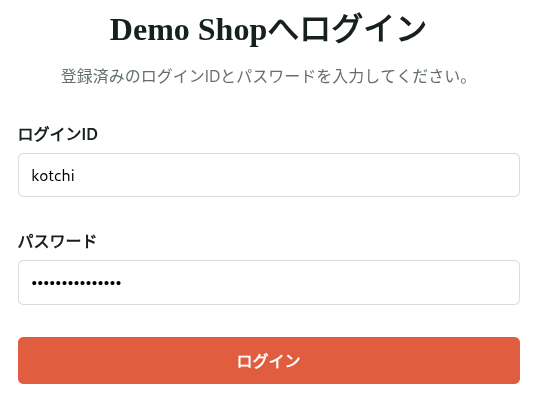
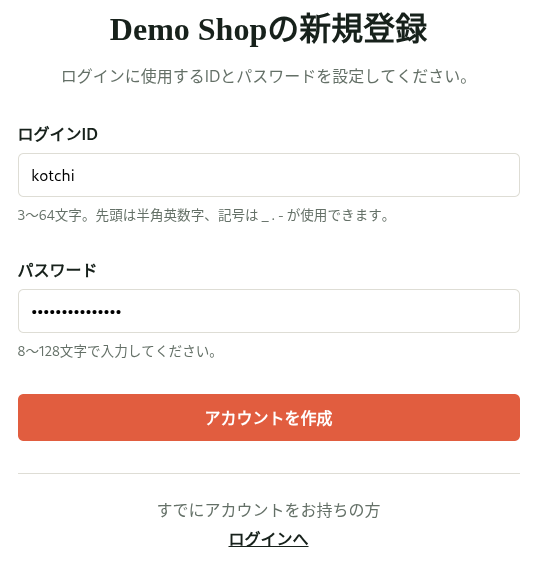
Demo ShopでログインIDとパスワードを登録します。すでにアカウントがある場合は、ログインするだけで次へ進めます。
  1. 新規登録画面でログインIDを入力します。
  2. 8〜128文字のパスワードを設定して「アカウントを作成」を選びます。
  3. 登録済みの場合はログイン画面から同じ情報を入力します。
このアカウントは注文内容や購入履歴をショップ側で確認するために使います。
02

外部サイト連携を開く

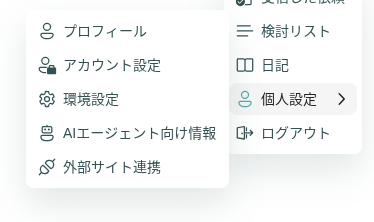
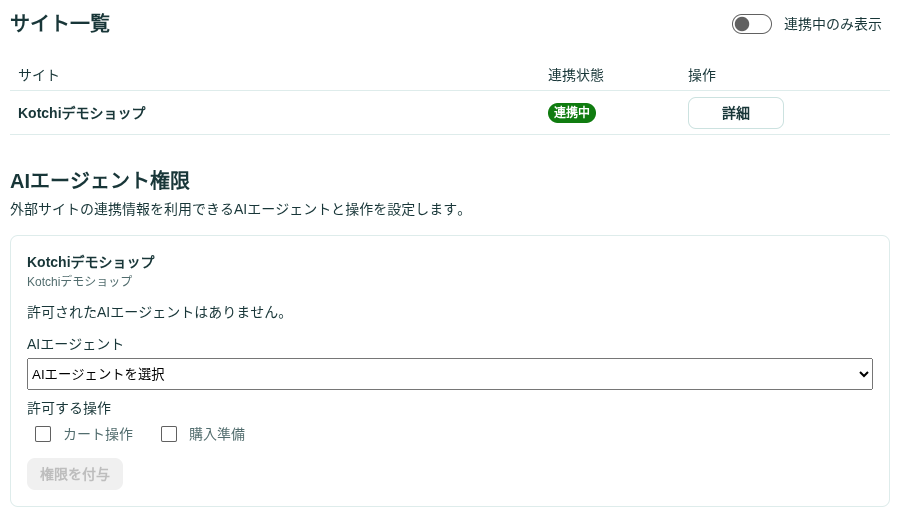
Kotchiへログインし、設定メニューからDemo Shopとの連携画面へ進みます。
  1. 右上のアカウントメニューから「個人設定」を開きます。
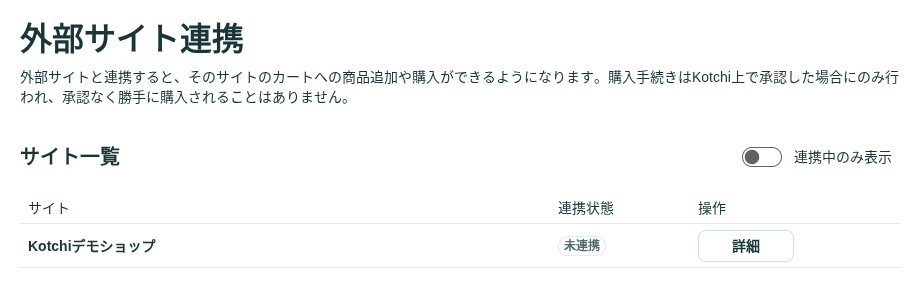
  2. 設定メニューで「外部サイト連携」を選びます。
  3. サイト一覧に表示されたDemo Shopの「詳細」を開きます。
連携状態や許可中のAIは、あとからこの画面で確認できます。
03

Kotchiとの連携を許可する

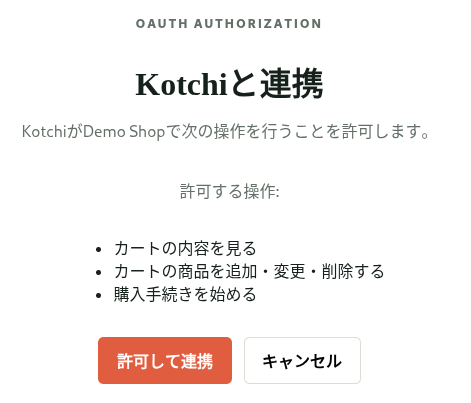
Kotchiの外部サイト連携画面、またはDemo Shopから連携を開始します。表示された許可画面で、AIによるカートの確認・編集や購入手続きの開始を許可します。
  1. 連携先がDemo Shopであることを確認します。
  2. カートの閲覧・追加・変更・削除など、許可される操作を確認します。
  3. 内容に問題がなければ「許可して連携」を選びます。
許可される操作は画面に明示されます。内容を確認してから連携できます。
04

利用するAIと権限を選ぶ

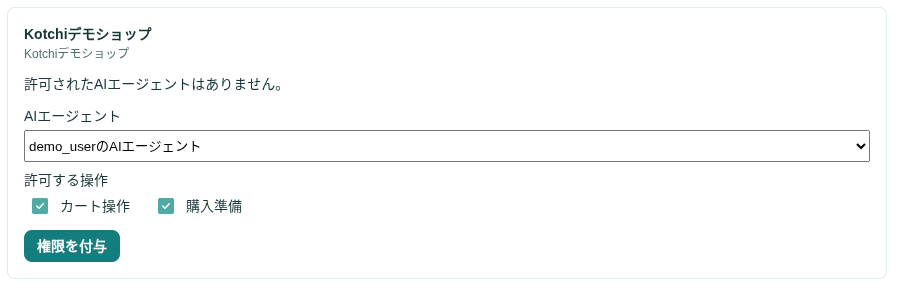
Demo Shopを操作できるAIエージェントを選び、カート操作や購入準備など、任せたい範囲だけを有効にします。
  1. AIエージェントの選択欄から利用するAIを選びます。
  2. 「カート操作」「購入準備」から任せる操作だけを選びます。
  3. 選択内容を確認して権限を保存します。
権限はKotchiの設定からいつでも見直し、連携を解除できます。
05

連携状態を確認する

保存後、Demo Shopが連携済みになり、選択したAIと許可した権限が表示されれば設定完了です。
  1. Demo Shopの連携状態が有効になっていることを確認します。
  2. 利用するAIエージェント名を確認します。
  3. 許可した権限が意図した内容になっているか確認します。
設定を変更するときは同じ画面で権限を編集します。利用をやめる場合は連携を解除できます。
連携完了を知らせるKotchiのペンギン

連携が完了したら、AIとの買い物を始められます。

希望を伝え、提案を受け取り、本人が承認して購入する一連の体験を確認してください。