Kotchi 利用ガイド
アカウントを用意し、普段使っているAIエージェントとKotchiを接続するまでの手順を説明します。ChatGPTやClaudeの画面・メニュー名は、各サービスの更新やご利用のプランによって異なる場合があります。
KOTCHI ACCOUNT
アカウントを準備する
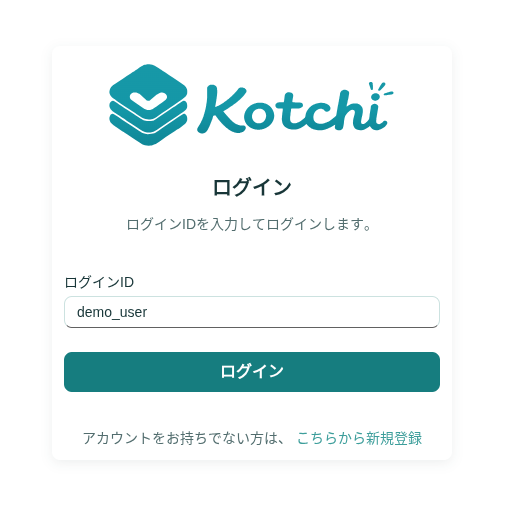
最初にKotchiのアカウントとログイン用のパスキーを作成します。すでにアカウントをお持ちの場合は、登録済みのパスキーを使ってログインしてください。Kotchiへのログインにはパスキーを使用するため、パスワードを設定・管理する必要はありません。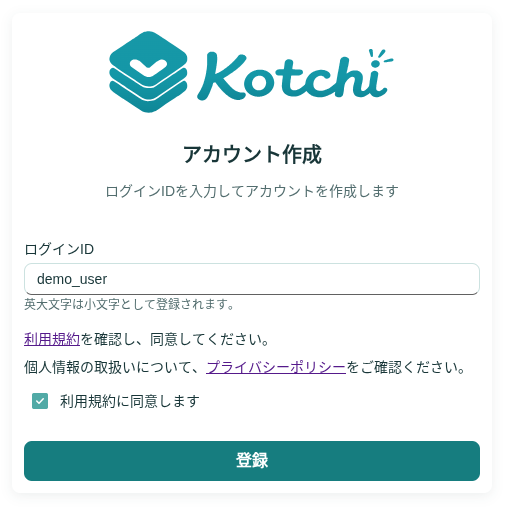
CONNECT CHATGPT
ChatGPTと接続する
ChatGPTのMCP設定へKotchiの接続先を登録し、Kotchi側で接続を許可します。認証情報やトークンは第三者と共有しないでください。ChatGPTのメニューからプラグインのページに移動するか、以下のURLにアクセスしてください。 https://chatgpt.com/pluginsMCP接続先URL
https://api.kotchi.jp/mcp- 1
カスタムMCPサーバーの作成を開く
プラグインのページで「追加」から「カスタムMCPサーバーを作成」をクリックします。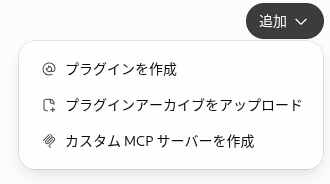 画像を拡大して見る
 - 2
Kotchiのプラグインを作成する
名前に「kotchi」、接続タイプに「サーバーURL」、接続先に上記のURL、認証に「OAuth」を設定します。注意事項を確認してチェックを入れ、「プラグインとして作成」をクリックします。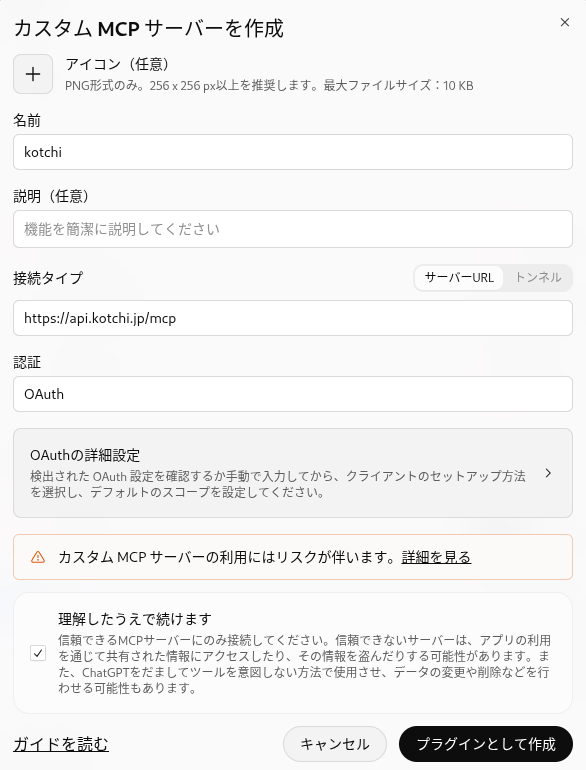 画像を拡大して見る
 - 3
Kotchiとの接続に進む
接続画面の「kotchi に進む」をクリックします。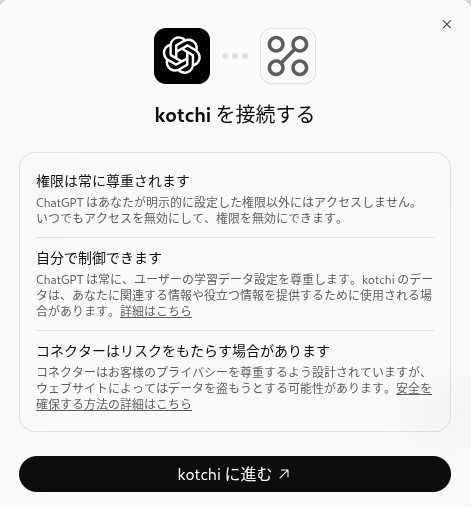 画像を拡大して見る
 - 4
Kotchiで接続を許可する
接続先と要求される権限を確認し、利用するAIエージェントを選択して「許可する」をクリックします。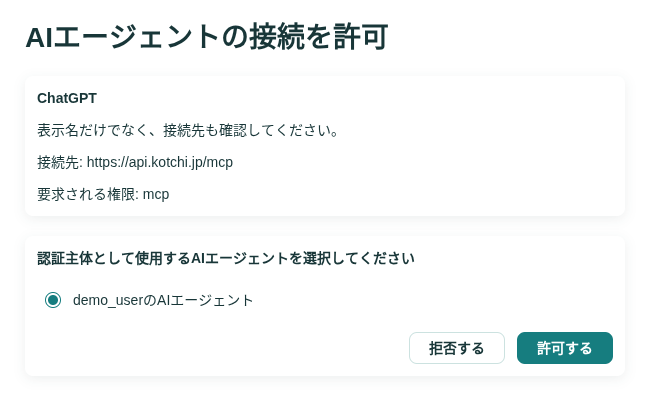 画像を拡大して見る
 - 5
インストールを確認する
プラグインの「インストール済み」にkotchiが追加されたことを確認します。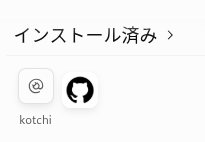 画像を拡大して見る
 - 6
ChatGPTからKotchiを使う
例えば、最近のAIとの会話を踏まえたおすすめの書籍をkotchiに提案するよう、ChatGPTに依頼できます。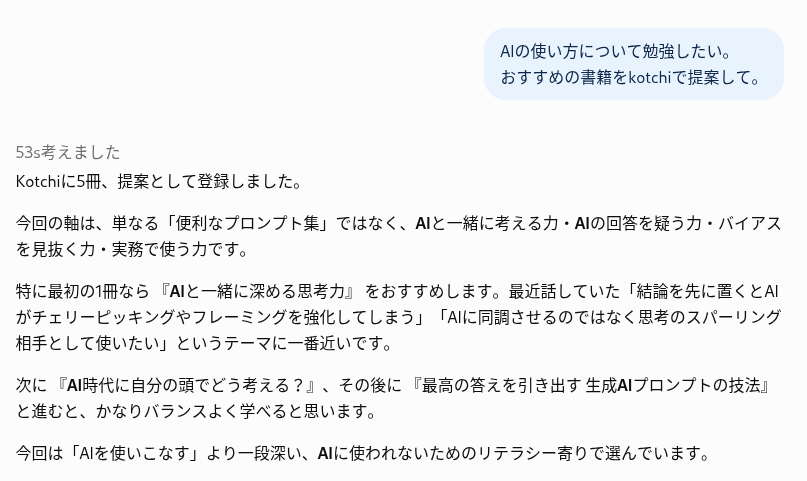 画像を拡大して見る
 - 7
Kotchiで提案を確認する
Kotchiの提案ページで、自分自身の最近のAIとの会話を踏まえた提案を確認できます。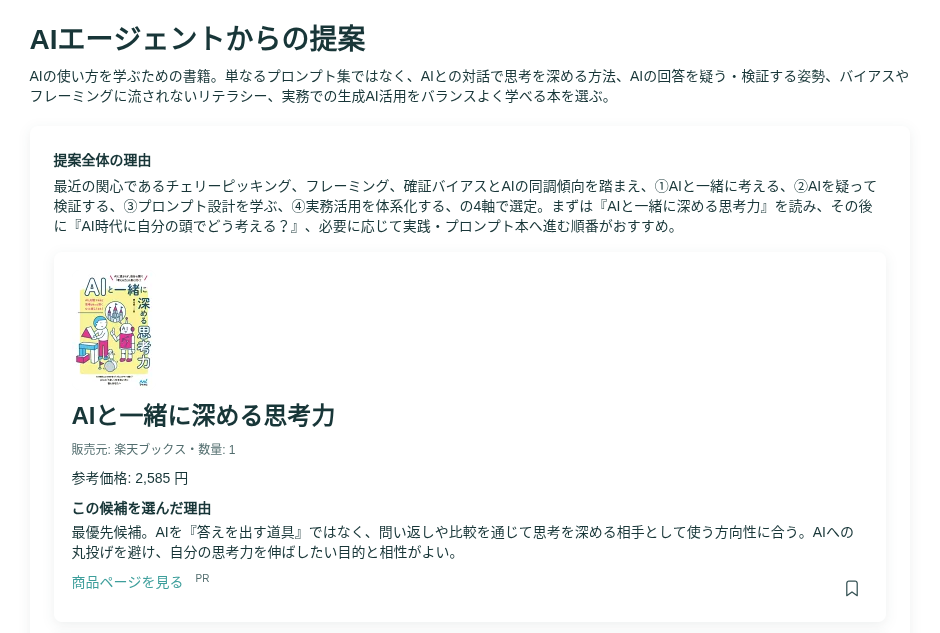 画像を拡大して見る
CONNECT CLAUDE
Claudeと接続する
Claudeのコネクタ設定へKotchiを追加し、Kotchi側で接続を許可します。認証情報やトークンは第三者と共有しないでください。MCP接続先URL
Claudeでカスタムコネクタを追加https://api.kotchi.jp/mcp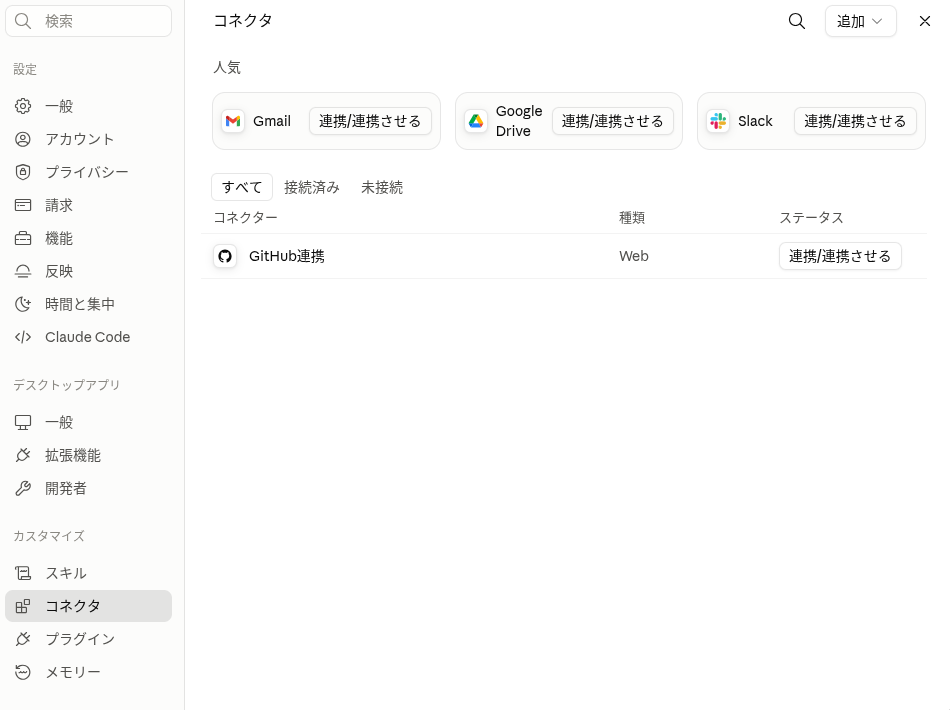
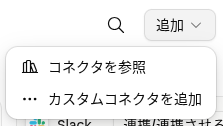
- 1
Kotchiの接続先を入力する
コネクタ名と接続先URLを入力し、続行します。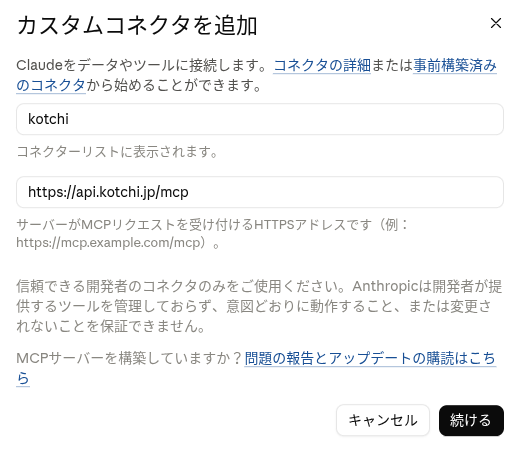 画像を拡大して見る
 - 2
接続内容を確認する
表示される接続先と注意事項を確認して、追加を完了します。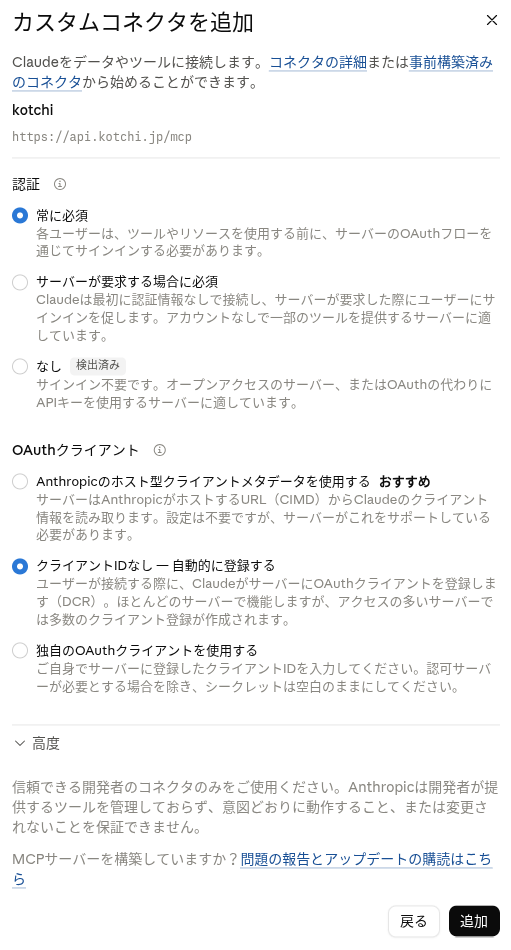 画像を拡大して見る
 - 3
Kotchiとの連携を開始する
コネクタから連携ボタンを選び、Kotchiの認証画面へ進みます。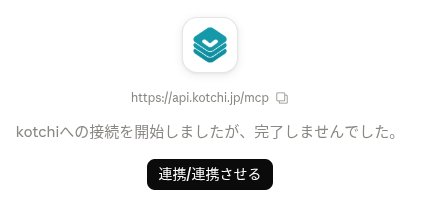 画像を拡大して見る
 - 4
Kotchiで接続を許可する
接続元と権限を確認し、利用するAIエージェントを選んで許可します。内容に心当たりがない場合は拒否してください。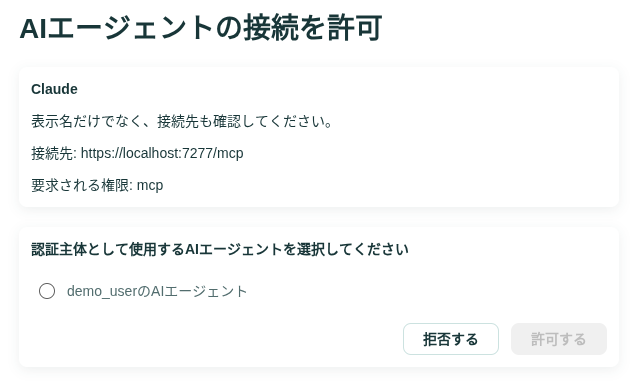 画像を拡大して見る
 - 5
コネクタの状態を確認する
Claudeへ戻り、Kotchiが接続済みになっていることを確認します。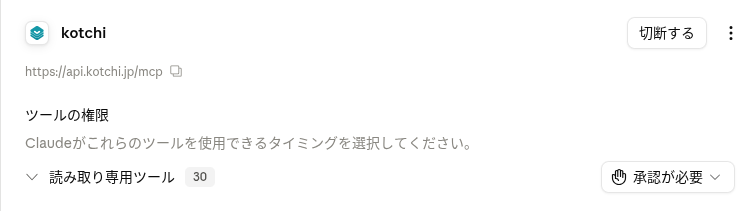 画像を拡大して見る
 - 6
ClaudeからKotchiを利用する
会話で依頼し、表示されたツールの実行内容を確認してから許可します。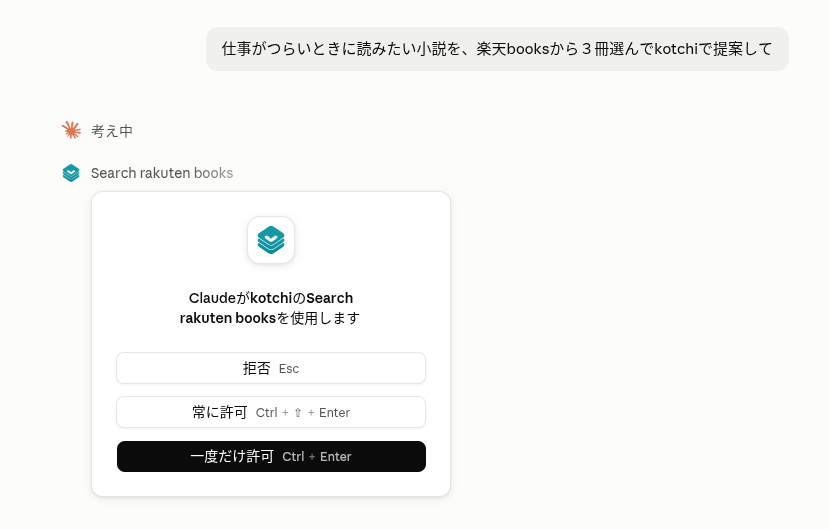 画像を拡大して見る
RECOMMENDED SETTING
プッシュ通知を有効にする
承認依頼などの更新に気づけるよう、ログイン後に表示される案内からプッシュ通知を有効にすることをおすすめします。